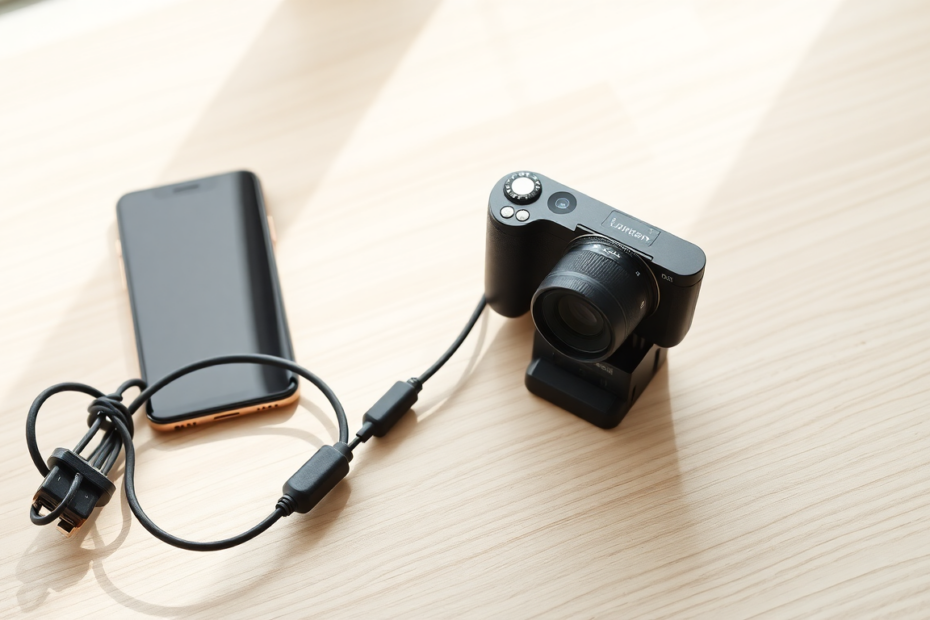
Android no sabe qué hacer con una cámara USB. La enchufas, el led se enciende y el móvil se queda mirando al infinito. No es un fallo de tu teléfono: el kernel de Android simplemente no incluye controladores para el protocolo UVC en espacio de usuario. Y ninguna capa de personalización de Samsung, Xiaomi o Google lo ha solucionado en 2026.
Qué hace exactamente UVC Camera que Android no hace por sí solo
El protocolo USB Video Class lleva desde 2003 estandarizando la forma en que las webcams envían vídeo por USB. Windows, macOS y Linux lo llevan en el kernel de serie desde hace más de una década. Android, no.
El kernel Linux que corre bajo Android sí tiene los módulos UVC compilados en la mayoría de los dispositivos. El problema está en la capa de permisos y en la ausencia de una API de cámara que exponga dispositivos USB externos al framework de Android. UVC Camera salta ese obstáculo hablando directamente con el subsistema USB a través de la API android.hardware.usb, actuando como puente entre el dispositivo físico y el surface de renderizado de vista previa.
No es magia. Es código que cualquiera puede leer. El repositorio está en github.com/humerauer/UVC-Camera. A fecha de abril de 2026 tiene menos de 400 estrellas, lo cual debería decirte algo sobre lo nicho que es este problema. El último commit significativo fue en enero de 2025. No está abandonado, pero tampoco tiene desarrollo activo semanal. Si tu cámara no funciona con esta app, abrir un issue no te garantiza respuesta en menos de tres meses.
Probé la versión 3.1.2 (APK de 3.8 MB) en un Pixel 8 con GrapheneOS y en una tablet Samsung Tab S9 con OneUI 6. La app pide exactamente dos permisos: cámara (para la vista previa) y acceso a dispositivos USB. Ninguno más. Exodus Privacy confirma cero trackers. No hay analíticas, no hay telemetría, no hay peticiones a servidores externos. El tráfico de red es plano. Así deberían ser todas las apps.
Instalación en 2026: F-Droid, permisos USB y un fallo que nadie documenta
No está en Google Play. Si buscas «UVC Camera» en la Play Store solo encuentras imitaciones propietarias con anuncios. La fuente oficial es F-Droid, y hay un detalle que los tutoriales genéricos omiten sistemáticamente.
-
1Abre F-Droid. Si no lo tienes, descarga el APK desde f-droid.org. Busca «UVC Camera» con el paquete exacto humer.uvc_camera (hay forks con nombres similares que no son lo mismo).
-
2Conecta la cámara USB ANTES de abrir la app por primera vez. Esto fuerza a Android a lanzar el diálogo de permiso USB. Si abres la app sin la cámara conectada, el permiso no se solicita hasta que enchufes algo, pero a veces el diálogo no aparece y tienes que ir manualmente a Ajustes → Aplicaciones → UVC Camera → Permisos.
-
3Cuando aparezca «¿Permitir que la aplicación UVC Camera acceda al dispositivo USB?», marca «Usar siempre para este dispositivo». Si no lo haces, te preguntará cada vez que conectes la cámara. Y créeme, se vuelve irritante a la tercera vez.
-
4El fallo no documentado: si tu cámara tiene más de una interfaz (por ejemplo, webcams con micrófono integrado que exponen dos endpoints USB), el diálogo de permiso puede aparecer DUAS veces, una por interfaz. Acepta ambas. Si solo aceptas la de vídeo, el audio del micrófono no pasará a Android (aunque la app de todas formas no lo gestiona, pero al menos el sistema lo reconocerá).
Comparativa con alternativas de pago en 2026
No hay muchas apps que hagan esto. Es un problema tan específico que el mercado es minúsculo. Pero existen dos alternativas comerciales que aparecen en Google Play y que conviene conocer para entender qué estás ganando (y perdiendo) al elegir software libre.
Código cerrado, sin auditoría posible
Dependencia total de Google Play Services
3 trackers detectados por Exodus Privacy
Anuncios en pantalla durante la vista previa
Funciona sin Google Play Services
3.8 MB, sin dependencias externas
No graba audio desde micrófono USB
USB Camera Pro cuesta 5,49 euros en abril de 2026, y tiene una ventaja real: graba audio desde el micrófono de la cámara USB si esta lo tiene. UVC Camera no hace eso; el audio lo captura desde el micrófono interno del teléfono o simplemente no lo graba en absoluto, dependiendo del modo que uses. Si necesitas videoconferencias con audio sincronizado desde una webcam externa, la app libre se queda corta. Punto.
Connect EasyCap es un monstruo de los trackers. Según Exodus Privacy, incluye Google Analytics, Google AdMob y Facebook Ads. Para una app que tiene acceso directo a la señal de vídeo de una cámara externa, eso es inaceptable. Ni la menciones como opción.
Cuándo UVC Camera no te sirve, y duele admitirlo
He usado esta app durante tres semanas con cuatro cámaras distintas: una Logitech C920, una webcam genérica sin marca comprada en AliExpress en 2023, un microscopio USB comprado en Amazon y una capturadora HDMI-USB barata.
La C920 funcionó a la primera, resolución 1080p, 30 fps estables. El microscopio USB también, en 640×480. La capturadora HDMI fue un fracaso: la app reconocía el dispositivo pero mostraba pantalla negra. Investigué el issue tracker del repositorio y encontré que varios usuarios reportan lo mismo con capturadoras basadas en chips MacroSilicon MS2109. No es un fallo de la app; es que esos chips no implementan UVC correctamente y requieren drivers propietarios en Windows. Pero el usuario medio no tiene por qué saber esto.
La limitación más dolorosa es el audio. Si conectas una webcam Logitech con micrófono estéreo integrado, UVC Camera simplemente ignora el endpoint de audio. Para grabar vídeo con sonido usando la cámara USB, el teléfono usa su propio micrófono. En una habitación silenciosa no es problema; en una videollamada con ruido de fondo, la diferencia de calidad entre el micrófono de una webcam a 40 cm de tu cara y el del teléfono a 70 cm es abismal.
Tampoco funciona con cámaras IP ni con cámaras WiFi que hablan RTSP o protocolos propietarios. UVC Camera solo entiende dispositivos conectados físicamente por USB que se identifiquen como clase de vídeo estándar.
La detección automática de resolución falla más de lo que debería, sobre todo en webcams baratas que reportan modos de vídeo inventados. Ve a Menú → Resolution y selecciona manualmente la resolución que sabes que tu cámara soporta. Con mi webcam genérica de AliExpress, el modo automático elegía 720p recortados a 640×480 deformado. Forzando 1080p manualmente, la imagen se corregía sola. Tarda 10 segundos en probar. Hazlo.
Tocar la pantalla para hacer una foto mueve el encuadre en aumentos altos (microscopio, documento a 15 cm). Usa el botón físico de volumen hacia abajo como disparador. La imagen se guarda en DCIM/UVCCamera. No hay sonido de obturador, así que fíjate en la barra de notificaciones para confirmar que se guardó.
El caso de uso que justifica instalar esto: videollamada improvisada sin portátil
La situación es esta: estás en una oficina compartida, tienes una reunión por Jitsi o por la app de videollamadas que uses, y sacas el portátil. Pero el portátil está en casa. Solo tienes el teléfono. Y justo al lado hay una webcam Logitech C920 enchufada al monitor de un compañero que hoy no ha venido.
Conectas la webcam al móvil con un cable OTG. Abres UVC Camera. La imagen aparece. Abres Jitsi Meet desde el navegador (o la app de F-Droid). Jitsi detecta UVC Camera como fuente de vídeo porque la app se registra como proveedor de cámara. Seleccionas la cámara externa. El micrófono del teléfono recoge tu voz. La calidad de imagen es superior a la cámara frontal del móvil simplemente porque la óptica de una webcam de escritorio es más grande y está más lejos de tu cara, lo que elimina la distorsión de gran angular.
He hecho esto tres veces en abril de 2026. Funciona. No es elegante, pero es funcional. La latencia de vídeo es aceptable (unos 120-150 ms respecto al movimiento real, medido a ojo filmando un cronómetro con otra cámara). No haría streaming profesional con esto, pero para una reunión de trabajo es más que suficiente.
El consumo de batería es alto. En 30 minutos de videollamada con la webcam externa conectada por OTG, el Pixel 8 pasó del 85% al 61%. La cámara USB se alimenta del teléfono, y eso se nota. Si tienes un móvil con batería justa, lleva un powerbank o un hub USB con alimentación externa.
Una pregunta incómoda sobre el historial de commits
El repositorio de UVC Camera tiene 397 estrellas en GitHub a 27 de abril de 2026. No es mucho para una app que resuelve un problema tan fundamental. Hay 28 issues abiertos, varios de ellos sobre cámaras que no funcionan con chips específicos, y el desarrollador principal ha hecho 4 commits en todo 2025.
Esto no convierte a la app en mala. La versión actual funciona para el 80% de las webcams estándar. Pero si compras una cámara nueva en 2027 y no es compatible, no esperes un parche rápido. La comunidad de desarrolladores de esta herramienta es pequeña. Muy pequeña.
La licencia es MIT, lo cual significa que cualquiera puede forkear el código y mejorarlo. Pero en siete años de vida del proyecto, solo ha habido un fork activo que duró tres meses y luego se abandonó. El ecosistema no tiene músculo. Si dependes de esta app para tu flujo de trabajo diario, ten un plan B: un móvil con soporte nativo de cámara externa o un portátil barato solo para videollamadas.
UVC Camera hace una cosa, la hace con cero rastreo, y no te cobra por ello. En 2026 sigue siendo la única forma de usar una webcam USB en Android sin vender tu privacidad a cambio. Pero si necesitas grabar audio desde la cámara externa o usas capturadoras HDMI no estándar, esta app no cubre ese hueco. Para el resto de casos, funciona. Y eso, en el ecosistema Android actual, ya es mucho decir.