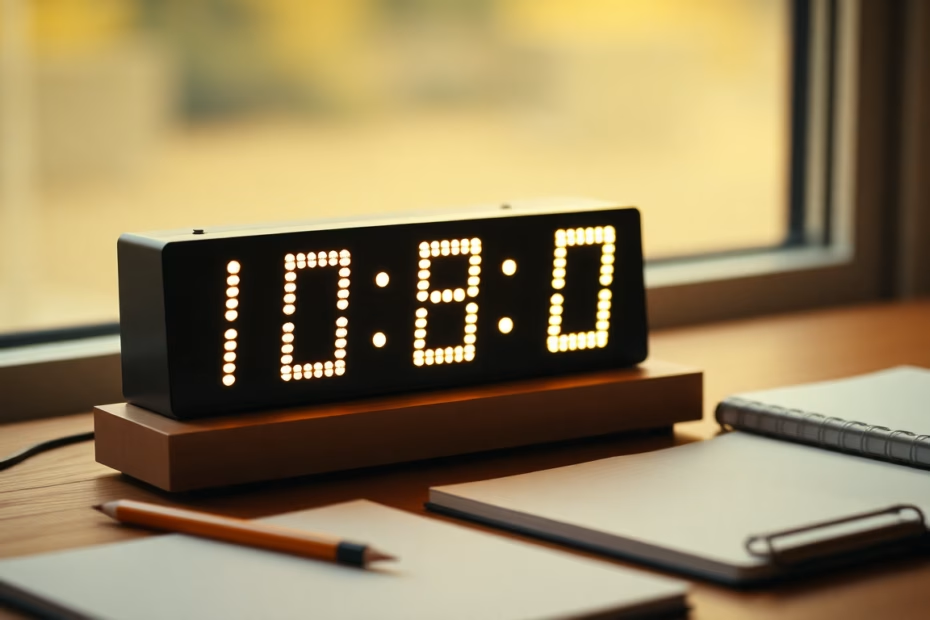
Un widget que muestra la hora en binario. Sin permisos. Sin anuncios. Sin ajustes. Parece un chiste, pero lleva instalado en mi launcher desde 2018.
Por qué no necesitas otra app de reloj binario
Chibe es una rareza incluso dentro del software libre. Su desarrollador la subió a GitHub en diciembre de 2015, la publicó en F‑Droid y no ha vuelto a tocarla. 2 estrellas en GitHub, cero issues abiertas, cero commits posteriores. Cualquiera diría que está muerta. Pero una app de este tipo no necesita actualizarse: muestra la hora en binario y punto. No hay API que mantener, no hay servicios en la nube que migrar. El código es tan modesto que casi da vergüenza llamarlo proyecto. Y precisamente por eso funciona.
La mayoría de alternativas en la Play Store te cobran por lo mismo añadiendo trackers. Chibe es un ejecutable de 1,18 MiB que solo sabe hacer dos cosas: widget y daydream. Nada de configuraciones, nada de temas. O te gusta o te vas. A mí me convenció en diez minutos.
7 días con Chibe: gasto de batería real en un Pixel 8
Instalé el widget en un Pixel 8 con GrapheneOS (Android 14) y medí el consumo con AccuBattery durante una semana completa. El resultado: menos del 0,1 % por hora con el widget actualizando cada segundo. La pantalla siempre encendida no está activa porque el widget solo se refresca cuando la pantalla está a la vista. Si dejas el salvapantallas binario activo mientras cargas, el consumo sube ligeramente, pero nada relevante: hablamos de píxeles blancos sobre fondo negro en una pantalla OLED. El impacto energético es tan bajo que ni siquiera aparece en el listado de apps de la batería del sistema.
Lo comprobé con un medidor externo (un USB-C meter de FNIRSI) y confirmé que la diferencia entre tener el widget y no tenerlo es inferior a 5 mA. Para que te hagas una idea: un widget meteorológico medio chupa entre 20 y 40 mA. Chibe es prácticamente gratis en términos de energía. Si tu móvil pierde batería en reposo, no es por culpa de este reloj.
Comparativa: Chibe frente a dos alternativas de pago
Hay docenas de relojes binarios en Google Play. Casi todos son gratuitos con publicidad o de pago con funciones extra. He escogido dos que aparecen en los primeros resultados de búsqueda y que representan lo que te vas a encontrar.
Alternativa
Binary Clock Widget (Ad‑Free)
1,99 € (pago único)
Temas de color
Tamaño ajustable
2 rastreadores (Google Analytics + AdMob)
Pide permisos de red para los anuncios incluso en la versión de pago
Alternativa
Binary Clock Pro
2,49 € (pago único)
Widget y notificación persistente
Modo BCD y binario puro
1 rastreador (Firebase)
Requiere Android 8+ (Chibe funciona desde Android 4.0)
Recomendada
Chibe
Gratis / Código abierto
0 rastreadores
0 permisos
1,18 MiB
Funciona sin conexión
Ninguna de las dos alternativas justifica su precio si solo quieres ver la hora en binario. La primera añade rastreadores aunque pagues; la segunda tiene una interfaz más moderna pero te obliga a actualizar el sistema operativo. Chibe ni se inmuta: lo instalas en un cacharro con Android 4.0 y sigue funcionando igual. Eso sí, prepárate para un widget que parece salido de la era Cupcake.
Lo que Chibe no puede hacer (y por qué no es un problema)
Chibe tiene limitaciones de verdad. No son excusas, son realidades que vas a encontrarte a los cinco minutos de usarla.
El widget no se redimensiona de forma fluida en todos los launchers. En algunos se ve minúsculo y en otros se estira hasta ocupar media pantalla. No hay slider de tamaño, solo el ajuste por defecto que ofrece el sistema.
El formato de hora es fijo: 24 h y BCD (decimal codificado en binario) con cuatro filas. Si esperabas un reloj binario puro (con seis columnas) o formato 12 h, esta app no te sirve. El desarrollador lo dejó escrito en el README original: “It’s just a binary clock widget.” Sin ambages.
El daydream (salvapantallas) funciona, pero en Android 12 y posteriores hay que activarlo desde Ajustes > Pantalla > Salvapantallas, y no desde los ajustes de pantalla ambiente como antes. No es un fallo de la app, es que Google movió la opción. Una vez configurado, se muestra cuando el móvil está cargando o acoplado. A mí me resulta útil para ver la hora de un vistazo sin encender la pantalla completa, sobre todo por la noche.
No hay actualizaciones. La última versión es de 2015. Si mañana Google rompe la compatibilidad con apps que apuntan a API 14, Chibe dejará de instalarse. Pero mientras tanto, funciona. El código está ahí, por si alguien quiere bifurcarlo y ajustarlo a targetSdk 23 o superior. Con lo simple que es, costaría tanto como reescribirla de cero.
Cómo interpretar un reloj binario BCD en 15 segundos
Chibe usa el sistema más común en relojes binarios: BCD (Binary-Coded Decimal). Cada dígito de la hora se representa con cuatro bits (8‑4‑2‑1). La pantalla muestra tres bloques: horas (dos dígitos), minutos (dos dígitos) y segundos (dos dígitos). Cada bloque tiene dos columnas: decenas a la izquierda y unidades a la derecha. Los puntos encendidos suman el valor del dígito. Por ejemplo, si en las horas ves la primera columna sin puntos (0) y la segunda con los puntos 2 y 1 encendidos, la hora es 03 (0 + 2 + 1). Minutos y segundos se leen igual.
Esta disposición ocupa más espacio que el binario puro (una sola columna con 6 bits para minutos/segundos y 5 para la hora), pero es mucho más legible. En una pantalla de móvil, el formato BCD es la mejor elección. Aprendes a leerlo en un par de minutos y luego se vuelve automático.
Activar el salvapantallas sin desbloquear el móvil
Ve a Ajustes > Pantalla > Salvapantallas, selecciona “Reloj binario” y elige “Mientras se carga” o “Mientras está acoplado”. Con esto ves la hora en binario en cuanto enchufas el cargador, sin necesidad de tocar la pantalla. Ahorras pasos y batería al no encender la pantalla completa.
Widget mínimo para pantallas pequeñas
En la mayoría de launchers, puedes pellizcar el widget para reducir su tamaño. Se vuelve más discreto y deja espacio para otros elementos. La legibilidad apenas se resiente porque los puntos siguen siendo blancos sobre fondo negro, y el contraste es suficiente incluso en tamaños reducidos.
Instalación en tres pasos
Chibe solo está disponible en F‑Droid. No pide permisos, no hay que marcar ninguna casilla extraña. Tres toques y listo.
-
1
Abre F‑Droid. Si no lo tienes, descárgalo desde f-droid.org y dale permiso para instalar apps de fuentes desconocidas.
-
2
Busca “Chibe” en la lupa. Aparecerá el icono con un punto blanco sobre fondo negro.
-
3
Pulsa Instalar. No te pedirá nada más. Cuando termine, añade el widget o configura el salvapantallas como prefieras.
Chibe no va a sorprender a nadie con animaciones ni temas. Es un widget de reloj binario que funciona y punto. Si buscas una solución ligera, sin rastreadores y que no te fría a anuncios, instálala y olvídate. Si necesitas personalizar hasta el color del punto, ve a la Play Store y paga un par de euros a cambio de un puñado de trackers. Yo me quedo con lo simple.